

Si estás empezando en el mundo del trading o lo que estás tratando de conseguir es optimizar tus análisis técnicos, TradingView es una de las herramientas más potentes en circulación. Esta plataforma combina gráficos profesionales, indicadores avanzados y una comunidad global de traders que comparten ideas y estrategias.
En esta guía descubrirás qué es TradingView, cómo configurarlo paso a paso y cómo aprovechar sus funciones, hasta la conexión con brokers del calibre de Capital.com y Pepperstone, tanto si eres principiante como si ya tienes experiencia, y operar directamente desde los gráficos TradingView.
Visita Capital.com 👉🏻


- Comisiones competitivas en CFDs y Forex.
- Proceso de apertura de cuenta rápido y sencillo.
- Excelente soporte por correo electrónico y chat.
*El 79,58 % de las cuentas de inversionistas minoristas pierden dinero al operar con CFD
Visita Pepperstone 👉🏻


- Apertura de cuenta rápida.
- Variedad de plataformas y herramientas disponibles.
- Excelente servicio al cliente.
- Sin depósito mínimo.
*El 82% de las cuentas de inversores minoristas pierden dinero al operar CFDs con este proveedor
El análisis técnico con TradingView significa:
- Usar algunos de los gráficos más populares y potentes del sector.
- Acceder a la experiencia de veteranos del mercado.
- Operar con una plataforma de Multicharts que existe desde 2012.
- Posibilidad de abrir una cuenta gratuita o de pago y conectarlo a su broker.
Qué es TradingView
TradingView es una plataforma online de análisis técnico y seguimiento de mercados financieros. Su principal ventaja es que funciona directamente desde el navegador, sin necesidad de que tengamos que descargar programas, y acceder a gráficos en tiempo real de miles de instrumentos. Acceder a acciones, criptomonedas, índices, materias primas y pares de divisas como EUR/USD o USD/MXN.
Además, TradingView.com destaca por su interfaz intuitiva y no solo. La plataforma tiene un enfoque social, o sea, los usuarios pueden crear y compartir sus propias ideas de trading, seguir a otros analistas y comentar estrategias.
Así que no solo tendrás una herramienta de gráficos, sino también serás parte de una red social para traders.
TradingView es una plataforma de trading donde conectar múltiples brokers, realizar análisis, con interacción social de usuarios donde crear, compartir, colaborar y aprender, con ideas para el trading de criptomonedas y gráficos de alta calidad.
La plataforma de gráficos TradingView tiene:
- Más de 30 millones de usuarios.
- Más de 5 millones de ideas publicadas.
- Mas de 29 millones de gráficos creados.
- Gráficos prácticos de integrar en cualquier otra página web, ya sea de manera activa o como imagen fija.
Cómo crear una cuenta en TradingView
Registrarte es muy sencillo.
- Visita tradingview.com.
- Haz clic en “Join for free” o “Únete gratis”.
- Regístrate con tu email o con una cuenta de Google/Apple.
- Accede a tu panel y elige el tipo de plan (Gratis, Pro, Pro+ o Premium).
Una vez dentro, podrás configurar tu primer gráfico siguiendo unos pasos básicos. Antes que nada, elegir el activo (por ejemplo, EURUSD o BTCUSD), luego ajustar el intervalo de tiempo y añadir indicadores como medias móviles, RSI o MACD.
La única limitación de usar la cuenta gratuita es ocasionalmente verá anuncios, pero no demasiado intrusivos. Con una cuenta de pago no verá ningún anuncio.
Si no está seguro de querer pagar por TradingView, sería mejor usar la prueba gratuita de un mes. Tendrá acceso a todas las herramientas y un mes de tiempo para comprender cómo funciona la cuenta demo TradingView. Al finalizar la prueba recuerde que se le cobrará un costo para registrase.
Si desea cancelar la cuenta demo TradingView, vaya a la pestaña “Facturación” de su perfil donde verá todas las suscripciones que ha realizado con TradingView y cómo eliminarlas.
TradingView al no ser un intermediario directo para permitir o colocar órdenes directas al mercado ha creado asociaciones con otras empresas de trading online para asociar la cuenta de trading del broker con su plataforma.
¿Qué brokers se pueden integrar a TradingView directamente? Estos son algunos:
| Capital.com ve al sitio>> |
| Pepperstone ve al sitio>> |
| FXCM |
| Currency.com |
Aunque en este artículo explicamos cómo conectar Capital.com a TradingView, el mismo procedimiento (o similar) se aplica a los demás brokers admitidos.
Configuración inicial del gráfico en TradingView
El gráfico de TradingView (también buscado como tradingview gráfico o tradingview chart) es el corazón de la plataforma. Desde él puedes analizar precios, aplicar indicadores técnicos y personalizar tu layout.
Para configurarlo correctamente:
- Usa el menú superior para seleccionar el tipo de gráfico (velas, líneas, barras, Heikin Ashi).
- Añade tus indicadores favoritos desde la opción “Indicators”.
- Guarda tu configuración como plantilla para reutilizarla en futuras sesiones.
- Si usas varios activos, prueba la vista multi-chart, disponible en planes de pago.
Configurar bien el gráfico te permitirá visualizar oportunidades de entrada y salida con claridad, por lo que sería bueno dedicar un poco de tiempo a aprender a configurarlo para cualquier estrategia de trading.
App móvil TradingView
En cualquier tipo de app, es recomendable tener siempre la última versión, descargándola o actualizándola. Pero cuando se trata de dinero, esto es vital.
La app móvil TradingView para teléfonos inteligentes está entre las de primera categoría y encontrará todas las opciones que están presentes en la plataforma del Web. Esto le permite seguir los mercados de forma completa e informada, esté donde esté.
Para ser honesto en el razonamiento, la app TradingView tiene sus puntos fuertes, más aún si está conectado a Capital.com (luego explicamos cómo), a la par de otras trading app para operar y colocar órdenes de mercado.
Vea también las 6 mejores Trading app para invertir en bolsa
Comparativa de planes TradingView
| Plan | Precio aprox. (mensual) | N.º de gráficos por pestaña | Indicadores por gráfico | Alertas activas | Datos en tiempo real | Ideal para… |
| Gratis (Basic) | $0 | 1 | 3 | 1 alerta | Retrasados (15 min) | Principiantes, análisis ocasional |
| Pro | $14.95 | 2 | 5 | 10 | Tiempo real | Traders activos individuales |
| Pro+ | $29.95 | 4 | 10 | 30 | Tiempo real + sincronización múltiple | Swing traders, estrategias avanzadas |
| Premium | $59.95 | 8 | 25 | 400 | Tiempo real + prioridad de servidor | Profesionales y creadores de contenido |
Sugerencia: esta comparación de planes de TradingView te ayudará a elegir la versión que mejor se adapta a tu nivel y tipo operativo.
Estas son las tarifas básicas de uso de TradingView (actualizada 2025). Si se desea hacer uso corporativo con herramientas más profesionales, es necesario comunicarse con el servicio al cliente.
Plan básico:
Es gratuito y posee 1 alerta activa, es posible tener tres indicadores por gráfico y no es posible tener indicadores por volumen.
En cuanto a gráficos se tiene uno por pestaña y se puede guardar uno solamente. No cuenta con red social, ni atención al cliente, ni horario ampliado de trading, ni gráficos personalizados, ni personalización en los intervalos de tiempo. Se puede crear una única lista de seguimiento.
Al igual que todos los otros planes posee gráficos ajustados a los dividendos, trading a través de brokers partners y trading virtual.
Plan Pro:
Tiene un valor actual de 14,95 USD al mes y 155 anual. Tiene 10 alertas activas, cinco indicadores por gráfico e indicadores de volumen. En cuanto a gráficos es posible crear dos por pestaña y guardar hasta 5.
Posee Red Social y una atención al cliente con un tiempo de espera estándar. No posee horario ampliado de trading, ni gráficos personalizados.
A partir de este tipo de cuenta se habilitan las opciones de ver gráficos intradía de dispersión e intervalos de tiempo personalizados. Además, las listas de seguimiento pasan a ser ilimitadas.
Plan Pro+:
El valor aumenta a $29,95 al mes y 200 anual, las alertas activas se aumentan a 30 y los indicadores por gráfico a 10. Posee indicadores de volumen y en cuanto a gráficos se aumenta a 4 gráficos por pestaña y 10 gráficos guardados.
Posee red social, una atención al cliente de forma rápida.
A partir de este tipo de cuenta se habilitan las opciones de horario ampliado de trading y gráficos personalizados.
Plan Premium:
Es el más costoso, ya que aumenta su valor a $59,95 al mes o 599 anual.
Se diferencia del Pro+ al habilitar hasta 400 alertas activas, 25 indicadores de gráfico, 8 gráficos por pestaña y la posibilidad de guardar gráficos de forma ilimitada.
Además, posee red social y la atención al cliente de este tipo de cuenta es tomada como prioritaria.
La mayoría de traders quedarán satisfechos con las opciones que brinda la cuenta gratuita, en especial si no toman al trading como una labor de todos los días. Si se desea invertir en esta plataforma, la versión Pro debería ser suficiente para cualquier tipo de trader, ya que los planes superiores se consideran para auténticos fanáticos del trading.
El pago puede realizarlo a través de varias formas de pago como Tarjeta de crédito o débito, y una de las preferidas de algunas personas, PayPal. Y es interesante que es posible incluso pagar en criptomonedas a través del Exchange Coinbase.
Acceda a más información sobre los mejores brokers con PayPal
¿Cómo usar TradingView gratis?
Debe saber que los gráficos se presentan en tecnología HTML5 y son gratuitos para todos los usuarios, al igual que se permite utilizarlos en cualquier web, red social o aplicación.
En otras palabras, el registro en TradingView es gratuito y sin compromiso. Una vez se cree la cuenta en la web a nombre propio se podrá usar la plataforma de gráficos con sus capacidades más básicas, las cuales son suficientes para un análisis técnico principiante.
De igual manera, existe la opción del pago Premium en donde se ofrecen mayor cantidad de alternativas. Este tipo de cuenta tiene un periodo de prueba de 30 días sin compromiso.
¿Cómo usar TradingView en México?
Como hemos mencionado antes, la web principal de TradingView se encuentra en idioma inglés por defecto. Para acceder a la versión en idioma español puede usar el siguiente enlace, o seguir las instrucciones que mencionamos arriba:
La única limitación por ahora para los hispanohablantes es que TradingView exige que los gráficos que se crean como ideas en español deben publicarse en la página en español. Es decir, se debe tener mucho cuidado de no publicar ideas en la versión global (en inglés), pues esto puede acarrear sanciones para la cuenta o la anulación del trabajo realizado.
Configuración avanzada de TradingView para operar bien
Una vez que dominas la configuración básica, llega el momento de sacar el máximo partido a TradingView con sus herramientas más avanzadas. Este nivel de personalización es lo que diferencia a un gráfico “bonito” de un panel de análisis profesional.
En esta sección aprenderás cómo configurar plantillas, alertas, múltiples gráficos, e incluso cómo utilizar scripts e indicadores personalizados.
Para hacer uso de TradingView tan solo se requiere acceso a un navegador online, ya que no hace uso ni de una app ni de un software.
Luego podrás utilizar a pleno herramientas de análisis técnico, y la posibilidad de publicar ideas en el mercado de la plataforma.
Ajustes avanzados del gráfico
TradingView permite crear entornos de análisis completamente personalizados. Al acceder al menú de configuración (ícono de engranaje ⚙️), encontrarás varias pestañas clave:
- Apariencia: cambia colores, fondo, escala y aspecto de las velas o barras.
- Trading: activa la opción para mostrar tus órdenes y posiciones directamente en el gráfico.
- Escalas: ajusta los márgenes superior e inferior del gráfico para visualizar mejor los movimientos.
- Plantillas: guarda configuraciones de indicadores o layouts que uses con frecuencia.
Te comparto un truco profesional: crea una plantilla base (por ejemplo, con EMA 20 y RSI 14) y otra de confirmación con indicadores de volumen u osciladores. Así podrás alternar entre ambas con un solo clic.
Sugerencia: nombra tus plantillas según su uso (por ejemplo, “Scalping EURUSD”, “Análisis volatilidad VIX”, etc.). Esto te ayudará a mantener orden si operas distintos mercados.
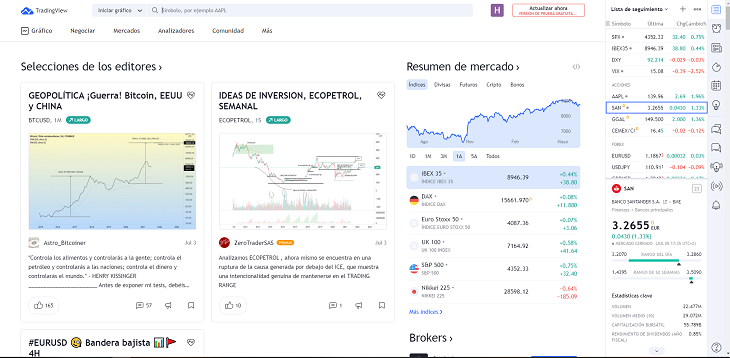
Para tener la visualización del gráfico sin limites te debes registrar primero, usando por ejemplo, cuentas vinculadas como Facebook, LinkedIn, Google o con el email.
Cómo configurar alertas eficaces en TradingView
Una de las funciones más potentes de la plataforma son las alertas automáticas, ideales para no perder oportunidades sin estar todo el día frente a la pantalla.
Puedes crear alertas de precio, de cruce entre medias móviles, de indicadores o incluso condiciones personalizadas mediante Pine Script, opción que pocas plataformas permiten.
Para crear una alerta básica puedes hacer así:
- Haz clic en el símbolo de alarma o presiona
Alt + A.- Define la condición (por ejemplo, “Precio cruza arriba de EMA 50”).
- Selecciona la frecuencia (“una vez”, “cada vez que se cumple”).
- Activa notificaciones por email, SMS o push.
Una de las funciones más potentes de la plataforma son las alertas automáticas, ideales para no perder oportunidades sin estar todo el día frente a la pantalla.
Puedes crear alertas de precio, de cruce entre medias móviles, de indicadores o incluso condiciones personalizadas mediante Pine Script, opción que pocas plataformas permiten.
Para crear una alerta básica puedes hacer así:
- Haz clic en el símbolo de alarma o presiona
Alt + A. - Define la condición (por ejemplo, “Precio cruza arriba de EMA 50”).
- Selecciona la frecuencia (“una vez”, “cada vez que se cumple”).
- Activa notificaciones por email, SMS o push.
Las alertas te permitirán automatizar parte de la vigilancia que puedes dedicar al mercado, reduciendo el estrés y mejorando la disciplina. En los planes Pro+ y Premium, puedes mantener decenas, incluso cientos de alertas activas simultáneamente.
Tip: Pepperstone integra directamente con TradingView, para ejecutar órdenes desde el mismo gráfico una vez configuradas las alertas:
Ideas en TradingView
Desde el comienzo el objetivo de TradingView fue el de brindar un valor adicional a los gráficos bursátiles. Para esto se planteó una red social para los mercados financieros a nivel de trader minorista.
El objetivo entonces es brindar un espacio no solo de comunicación sino de planteo de estrategias de trading interesantes.
Las propuestas se plantean bajo el nombre de “ideas”. Si se quiere desarrollar una idea sobre un activo, el gráfico se dividirá en dos colores, un espacio en blanco (antes de la idea) y una en amarillo (desarrollo de la idea). De esta manera, comprueba con el análisis si la idea que estaba considerando es correcta o no.
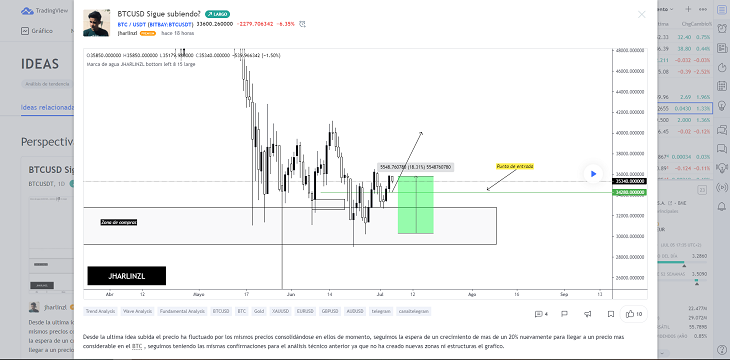
Los traders pueden publicar ideas sumamente específicas, con un precio objetivo en un periodo de tiempo determinado, lo que se convierte en una predicción. Estas ideas son seguidas por usuarios y son regularmente copiadas. Sin embargo, el objetivo principal es el aprendizaje.
Se debe tener en cuenta que los usuarios son humanos, por lo que pueden equivocarse en sus ideas y generar pérdidas.
Si se quiere plantear una estrategia a partir de esto, se deben tener en cuenta factores como:
- Seguir a varios autores distintos.
- Buscar ideas por clases de activos.
- Acoplarlo a un análisis técnico basado en la tendencia del activo y sus soportes y resistencias.
Para seguir a traders de gran rendimiento dentro de la plataforma es necesario definir una cesta o un activo en particular, entrar a la sección de ideas, elegir traders populares y analizar su desempeño. Se recomienda siempre hacer seguimiento de al menos cinco traders de un mismo activo, ya que la posibilidad de errar disminuye.
Analizador de acciones del gráfico con TradingView
Otra herramienta dentro de la web de TradingView permite escoger la bolsa mundial de preferencia y aplicar filtros para realizar listas de búsquedas y guardarlas. Por ejemplo, algunos de estos filtros se pueden aplicar a ciertos activos con capitalización de más de 500 millones de dólares, o más de 1000 millones de dólares, etc.
Listas
En la parte derecha del gráfico, en la primera pestaña, es posible acceder a las Listas. Esta es otra función de pago, ya que en la versión gratuita solo es posible usar una.
Estas listas pueden ser, por ejemplo, de criptomonedas, acciones calientes, Forex, índices, carteras personalizadas, futuros, bonos, etc.
En resumen, funciona para tener a la mano activos de interés para operar, invertir o analizar.
Scripts e indicadores personalizados (Pine Script) de TradingView
Otra función exclusiva de TradingView es Pine Script, su lenguaje de programación propio.
Con él puedes crear tus propios indicadores o automatizar reglas simples.
Por ejemplo, podrías programar una alerta que te avise cuando el RSI cruce 70 y el precio supere una media móvil de 50 periodos. ¿Y si no sabes de programación?
Incluso sin saber programar, puedes usar scripts públicos desde la pestaña “Comunidad → Indicadores públicos” y añadirlos a tus gráficos con un clic.
Esto convierte TradingView en una plataforma infinitamente ampliable, ideal tanto para traders técnicos como para analistas cuantitativos.
A través del lenguaje Pine, desarrollado en exclusiva para la plataforma, es posible plasmar todo tipo de estrategias, indicadores, robots, etc.
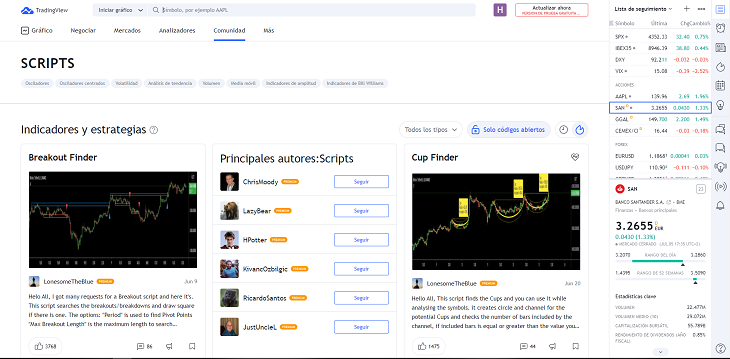
Muchos de estos creadores de Scripts los realizan en modo de código abierto, con un repositorio de scripts de TradingView a la vista de todos. En estos scripts los autores explican en qué consisten y pueden dar resultados de sus backtests anteriores.
Página de Estado
Esta herramienta indica el estado de la conexión de la web y de los servicios que proporciona. Es decir, es posible ver las últimas incidencias en algunos de sus brokers asociados como el Exchange criptomonedas Kraken o el Exchange criptomonedas Binance.
Widgets para webmasters
Esta es una herramienta muy utilizada por webmasters, ya que proporciona precios en tiempo real en webs externas o entradas de páginas personales. Además, cabe resaltar que es un servicio gratuito.
Tan solo se debe copiar el código iframe prestado por TradingView y así se podrá visualizar el gráfico de cualquier activo en la web externa.
Entre los widgets se encuentran:
- Widget para gráfico avanzado en tiempo real
- Widget de análisis técnico
- Widget de visión general de mercado
- Widget de datos del mercado
- Widget del mercado bursátil
- Widget Calendario económico
- Mini aplicación de símbolos
- Widget single ticker
- Widget minigráfico
- Widget de vista general de símbolos
- Widget de información general de símbolos
- Widget de tipos cruzados de mercados de divisas
- Widget del mapa de riesgos de Forex
- Widget analizador
- Widget del mercado de criptodivisas
- Widget con gráficos fundamentales
- Widget con perfil de empresa para acciones
Cómo usar TradingView para analizar pares de divisas
Una de las consultas más frecuentes es cómo operar o analizar pares como EURUSD, USD/MXN o índices como el VIX dentro de la plataforma.
Vamos a verlo con tres ejemplos prácticos que, además, te ayudarán a posicionarte en Google para búsquedas como “eurusd tradingview” o “vix tradingview”.
Ejemplo 1: EURUSD TradingView con análisis técnico clásico
El EUR/USD es uno de los pares más analizados del mundo y un excelente punto de partida para practicar con gráficos, por lo que vamos a verlo.
- En la barra de búsqueda, escribe EURUSD.
- Selecciona el ticker principal (por ejemplo, FX:EURUSD).
- Cambia el intervalo de tiempo a 1H o 4H según tu estrategia.
- Añade indicadores como EMA 20/50, RSI y MACD para confirmar tendencias.
Puedes guardar tu layout con el nombre “EURUSD análisis” y reutilizarlo.
En el plan gratuito podrás mantener una plantilla activa. En cambio, en los planes Pro+ o superiores puedes crear múltiples layouts, algo muy útil si trabajas con varios activos.
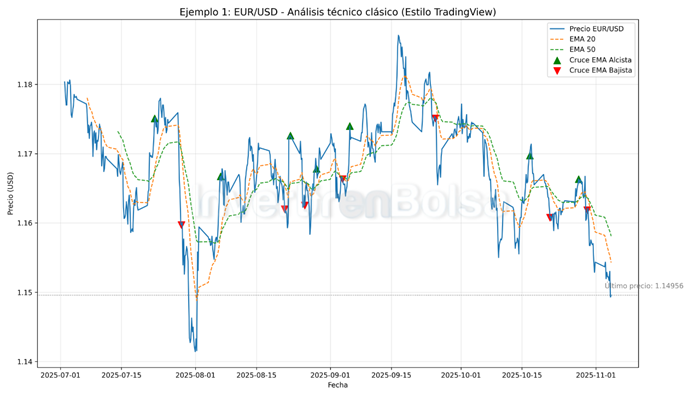
Tip: combina el análisis de velas con alertas de cruce EMA. Así recibirás un aviso cuando el par rompa resistencias clave.
Ejemplo 2: USDMXN TradingView para seguimiento de divisas emergentes
El USD/MXN es un par volátil y perfecto para practicar análisis de soporte y resistencia.
- Busca USDMXN o FX:USDMXN.
- Usa un gráfico diario (1D) para observar tendencias más amplias.
- Activa el indicador Average True Range (ATR) para medir la volatilidad.
- Añade líneas horizontales de soporte y resistencia visualizando las zonas de rebote.
Este tipo de análisis es muy valioso para traders que buscan entender el comportamiento de las monedas latinoamericanas o planificar estrategias de cobertura ante movimientos del dólar.


Ejemplo 3: VIX TradingView para medir la volatilidad del mercado
El VIX, conocido como el “índice del miedo”, mide la volatilidad esperada del S&P 500.
- Escribe VIX en la barra de búsqueda y selecciona CBOE:VIX.
- Usa el gráfico semanal para observar tendencias macro.
- Añade una media móvil de 50 periodos para identificar fases de calma o tensión.
- Superpón el índice S&P 500 en una ventana secundaria (opción “Compare”) para visualizar la correlación inversa.


Este tipo de análisis avanzado te ayuda a evaluar el sentimiento del mercado y ajustar tu exposición al riesgo antes de operar otros activos.
Puedes usar Capital.com para seguir índices de volatilidad y CFD sobre el S&P 500, como parte de tu análisis del VIX directamente en el mercado real:
TradingView y Capital.com
Aunque más reciente, Capital.com también es un broker de CFD innovador y completo que se conecta a TradingView, regulado y brinda a sus usuarios diversas funciones como:
- cuenta demo ilimitada y recargable
- protección de capital y herramientas de gestión de riesgos (stop loss y take profit)
- noticias económicas
- uso de inteligencia artificial que evalúa el historial de operaciones realizadas y ofrece tips para mejorar el rendimiento del trader
- Sección de capacitación bien hecha
- Señales de trading Capital.com para ayudar al trader en la apertura y cierre de operaciones
- App móvil de trading
- spreads 24/7 entre los más competitivos del mercado
- velocidad de ejecución de la orden
- seguridad y protección de datos mediante la mayoría tecnologías avanzadas
Puede abrir una cuenta con Capital.com desde este enlace para conectarse a TradingView o si prefiere usar un único broker que ofrezca un servicio, o una plataforma de trading parecida donde ejecutar directamente sus órdenes de trading.
En Capital.com podrá encontrar potentes gráficos, más de 75 indicadores técnicos, y una cuenta demo que podrá abrir gratis.
Si desea conocer más de este broker puede ir a nuestra guía sobre Capital.com.
Con Capital.com es posible conectar la cuenta a TradingView, con lo que se podrá disfrutar de las herramientas disponibles en ambas plataformas.
Para esto puede seguir las siguientes sugerencias:
Tiempo necesario: 5 minutos
Cómo registrar una cuenta Capital.com para TradingView
- Cree una cuenta en Capital.com
Puede hacerlo desde su página oficial .
- Abra el panel de trading de TradingView y seleccione Capital.com
Al entrar al sitio de TradingView, encontrará la pestaña “Gráficos” y allí deberá dar clic en la sección “Trading Panel” de la parte inferior de la plataforma. Entre las opciones elija Capital.com.
- Conectar y autorizar
Si tiene iniciada la cuenta de Capital.com verá una pestaña emergente de autorización. Permita este proceso para conectar ambas cuentas.
Cómo usar TradingView con Capital.com
TradingView se muestra como una herramienta muy interesante para el análisis, pero no brinda ningún tipo de herramienta para invertir directamente en los mercados financieros.
En resumen, TradingView no es un broker, y los traders tienen la necesidad de complementar sus servicios con una plataforma de trading regulada que les permita abrir las operaciones y obtener resultados.
Bajo esta lógica, Capital.com se muestra como una alternativa sumamente interesante, ya que además de ofrecer sus servicios como broker, puede conectar su cuenta a la cantidad de servicios que TradingView ofrece. De esta manera, puede tener una experiencia integral con Capital.com para invertir basada en análisis y sin salir de la plataforma.
Lo invitamos a comparar las funciones y herramientas propuestas en Capita.com a través de su cuenta demo. Con la cuenta demo de Capital.com podrá operar en los mercados financieros en tiempo real mediante dinero ficticio y sin realizar el depósito mínimo inicial.
Desde aquí puede acceder a la página Capital.com y el gráfico de TradingView
¿Cómo usar TradingView demo?
La cuenta demo de TradingView también ofrece una cuenta demo personal llamada Paper Trading con las que es posible realizar operaciones de compra/venta en el mercado sin arriesgar dinero real.
Para abrir una cuenta de demostración Paper Trading, abra el panel de negociación debajo del gráfico y seleccione Paper Trading de los distintos brokers que aparecen allí.
Otra opción es conectar TradingView a un broker con el que tiene una asociación, y usar la cuenta de demo del broker. Asimismo, TradingView tiene una app de trading desde la cual mantenerse actualizado sobre las noticias económicas más importantes, monitorear los gráficos desde cualquier lugar y en cualquier momento.
TradingView opiniones
El servicio de TradingView se destaca por la posibilidad sin tantas complicaciones de asociarse con otros brokers y brindar herramientas de alta calidad de forma gratuita.
Los gráficos que brinda la plataforma se destacan tanto para quienes pretenden hacer análisis como para los que quieren implementarlo en su web.
El número de widgets ha aumentado de forma considerable año a año y a este ritmo van a tener cientos dentro de poco.
TradingView entonces se muestra como una web de contenido sumamente interesante y de alto valor para quienes quieren aprender sobre trading de forma interactiva. De esta manera, dichos conocimientos podrán llevarse también a la práctica a través de un broker regulado.
¿Puedo invertir directamente en TradingView?
No. Con TradingView podemos operar en los mercados financieros, pero no colocar órdenes directamente, porque no es un broker en sí.
De ahí la utilidad de hacer análisis de los precios reales del mercado con TradingView y definir estrategias que luego se pueden replicarse en la plataforma de su propio broker.
A diferencia del Trading Virtual de TradingView, el de los broker como Capital.com o Pepperstone permite invertir también colocar las órdenes directamente en el mercados.
Si estás buscando un broker para invertir:
-
 Broker: xtbDepósito min.: No dep. min. €Licencia:
- 1500 Instrumentos disponibles
- Premio Wealth & Finance 2018
*Terms and Conditions apply **Your capital is at risk (CFD service) -
 Broker: XMDepósito min.: 5 €Licencia: Cysec 120/10, IFSC 000261/158, ASIC 443670*Bono no está disponible para clientes registrados bajo la entidad regulada de la ue xm group **77,29% de las cuentas de inversores minoristas pierden dinero al negociar CFD con este proveedor
 -
 Broker: Capital.comDepósito min.: 20 (con tarjeta) €Licencia: Cysec 319/17
- 0% comisiones
- Formación Gratuita
*Terms and Conditions apply ** El 82,12% de las cuentas de pequeños inversores pierde dinero cuando opera con CFD de este proveedor. -
 Broker: IQOptionDepósito min.: 10 €Licencia: Cysec 247/14*Terms and Conditions apply **Your capital is at risk (CFD service)
 -
 Broker:Depósito min.: €Licencia: Cysec,SCB,CMA,DFSA,BaFIN,ASIC,FCA
- plataforma cTrader, MT4/5,Tradingview
- bajos spread
*Terms and Conditions apply **Your capital is at risk (CFD service)

ADVERTENCIA: los CFD son instrumentos complejos y conllevan un alto riesgo de perder dinero rápidamente debido al apalancamiento. El 67% de las cuentas de inversores minoristas pierden dinero al negociar CFD con este proveedor. Debe considerar si comprende cómo funcionan los CFD y si puede permitirse asumir el alto riesgo de perder su dinero.
Preguntas Frecuentes
TradingView es una plataforma que proporciona gráficos para seguir los precios de los activos mundiales.
Aunque la información que se puede encontrar en ambos servicios es muy completa para diferentes tipos de traders, Capital.com además de brindar información es un broker para ejecutar directamente las órdenes en los mercados, mientras que TradingView todavía no tiene esta opción.



, configura gráficos y alertas paso a paso y aplica ejemplos prácticos (EURUSD, VIX): Guía.)